iPhone · iPad · Mac · in Vorbereitung
EngraveKit
Photo to Laser: Dithering, Vektor und Relief für die Gravur
EngraveKit macht aus einem Foto in einem Durchgang eine gravurfertige Datei. Importieren, Motiv freistellen, Werkstückgröße in Millimetern und Material festlegen, dann als 1-Bit-PNG mit DPI, als SVG in Millimetern oder als 16-Bit-Relief exportieren. Die Bildbearbeitung läuft auf deinem Gerät.
iPhone und iPad mit iOS oder iPadOS 18 oder neuer, Mac mit Apple-Chip und macOS 15 oder neuer. Ein Kauf gilt für alle drei Geräte.
In Vorbereitung. Der Link zum App Store erscheint hier, sobald EngraveKit erhältlich ist.
Warum EngraveKit?
Drei Kernargumente
Ein Durchgang, eine Datei
Foto importieren, Motiv freistellen, Werkstück festlegen, exportieren. Jeder Schritt dazwischen ist optional, und die Vorschau zeigt immer Zielgröße und DPI.
Passend zum Werkstück
Breite oder Höhe in Millimetern eingeben und ein Material wählen. Die Datei hat danach die richtige Größe und Auflösung für deine Lasersoftware.
Auf deinem Gerät
Freistellen, Tiefenschätzung, Dithering, Vektorisierung und Export laufen lokal. Ein Foto verlässt das Gerät nur, wenn du einen KI-Stil wählst und vorher zustimmst.
Funktionen
Was drinsteckt
Importieren und freistellen
Foto öffnen und das Motiv mit Apple Vision freistellen, direkt auf dem Gerät. Alles um das Motiv herum wird weiß.
KI-Stile nach Wahl
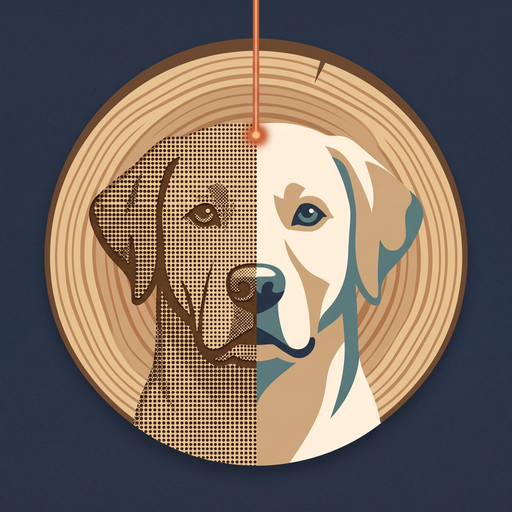
Line Art, Woodcut, Pet Portrait Sketch und High-Contrast Portrait machen aus einem Foto eine gravurfertige Zeichnung. 1 Credit bei 1K, 2 Credits bei 2K.
Werkstück in Millimetern
Breite oder Höhe festlegen, das Seitenverhältnis bleibt gesperrt. Die Vorschau zeigt das Ergebnis in Zielgröße und DPI.
Material-Presets
Holz, Schiefer, Acryl, Leder und eloxiertes Aluminium setzen DPI, Tonwert, Dither-Verfahren und Invertierung als Startwerte. Das Acryl-Preset spiegelt das Bild für die Gravur von der Rückseite.
Sieben Dither-Verfahren
Floyd-Steinberg, Jarvis, Stucki, Atkinson, Sierra, Bayer und Schwellwert, exportiert als 1-Bit-PNG mit eingetragener DPI.
Vektor-Ausgabe
Ein eingebauter Tracer macht aus dem Bild ein SVG in Millimetern, bereit zum Gravieren oder Schneiden.
Relief für die Tiefengravur
Depth Anything V2 Small schätzt die Tiefe auf dem Gerät und schreibt ein 16-Bit-Graustufen-PNG mit DPI.
iPhone, iPad und Mac
Eine App für alle drei. Auf dem iPhone schickst du die fertige Datei per AirDrop oder Teilen-Menü an den Werkstatt-Rechner.
Preis
Kostenlos laden. Kein Abo.
Die Gratis-Version stellt frei, rastert mit Schwellwert oder Floyd-Steinberg und exportiert PNG-Dateien in voller Qualität. Pro schaltet alle Dither-Verfahren, die Material-Presets, die Feinregler, den SVG- und Relief-Export und den Stapelexport frei, als Einmalkauf für 14,99 €.
Credits brauchst du nur für die KI-Stile. Zum Ausprobieren sind 5 Credits dabei. Weitere gibt es als 25 Credits für 5,99 € oder 100 Credits für 19,99 €. Credits verfallen nicht.
Datenschutz
Deine Fotos bleiben auf dem Gerät
Alles außer den KI-Stilen läuft lokal. Für die Credits legt die App ein anonymes Konto an, ohne Namen, ohne E-Mail und ohne Login. Bevor ein Foto für einen KI-Stil übertragen wird, fragt die App nach deiner Einwilligung. Keine Analytics, kein Tracking, keine Werbung. Alle Details in der eigenenEngraveKit-Datenschutzerklärung.
Fragen? Kontakt aufnehmen